
Página 1: Acesso ao Sistema e Visão Geral
Aprenda a acessar sua conta, configurar seu perfil e navegar pelos módulos principais do painel.
1. Como Acessar a Plataforma (Login)
O Atendo CRM opera 100% via navegador web. Para garantir estabilidade no envio de áudios, anexos e notificações em tempo real, recomendamos o uso do Google Chrome ou navegadores baseados em Chromium.
1.1. Passo a Passo para Entrar
- Abra o navegador e acesse o endereço fornecido pela administração da sua empresa.
- No campo E-mail, informe seu e-mail corporativo cadastrado.
- No campo Senha, insira sua senha de acesso.
- Clique no botão azul Entrar.
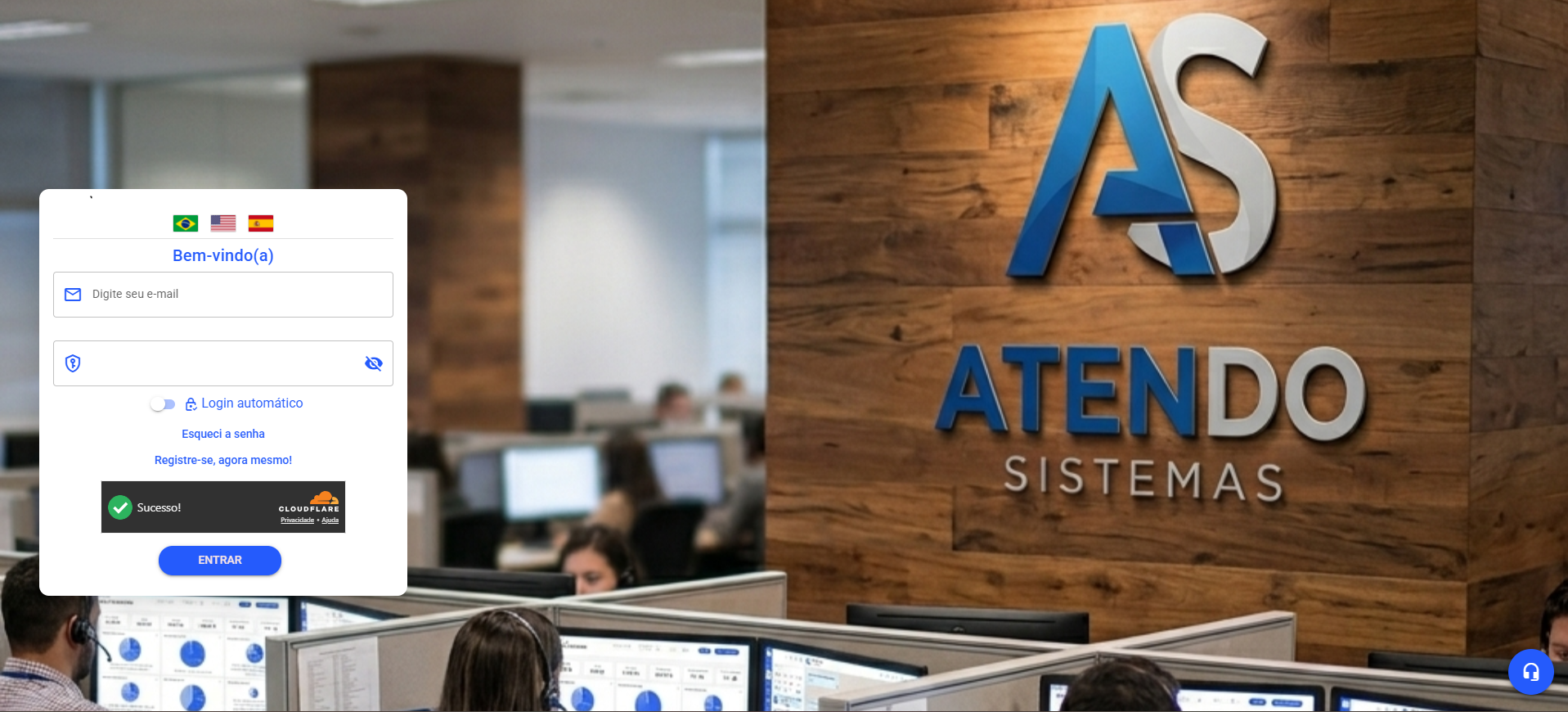
Importante: Suas credenciais são de uso pessoal e intransferível. O uso de logins compartilhados prejudica os relatórios de produtividade e impede o cálculo correto dos tempos de espera de cada atendente.
1.2. Recuperação de Senha
Caso tenha esquecido sua senha de acesso:
- Clique no link “Esqueci minha senha” logo abaixo dos campos de acesso.
- Digite seu e-mail cadastrado e confirme o envio.
- Caso sua empresa não possua o envio automático de e-mail ativo, solicite a redefinição de senha diretamente ao Administrador ou Supervisor do sistema.
2. Anatomia e Estrutura da Interface
Após o login, a tela de trabalho do Atendo CRM é organizada de forma limpa para otimizar o fluxo de atendimento:
ÁREA DE TRABALHO PRINCIPAL
(Visualização de conversas ativas, painéis, funis ou cadastros)
(Visualização de conversas ativas, painéis, funis ou cadastros)
3. Controles da Barra Superior (Cabeçalho)
A barra superior permanece acessível em todas as telas e fornece ferramentas essenciais de monitoramento:
- Sino de Notificações: Dispara avisos visuais e sonoros sempre que uma nova mensagem for recebida ou um novo cliente entrar na fila de espera.
- Status da Conexão: Exibe o indicador de estabilidade da conexão da sua sessão com o servidor em tempo real.
- Modo Escuro / Claro: Botão com ícone de lua/sol que permite alternar a visualização para modo noturno, reduzindo o cansaço visual em longos turnos de trabalho.
- Menu de Perfil: Clicando no seu nome ou avatar no canto superior direito, você pode editar seus dados pessoais, alterar sua senha e clicar em Sair para encerrar sua sessão com segurança.
Autorização de Notificações e Sons: No seu primeiro acesso, o navegador exibirá uma caixa de diálogo perguntando se permite notificações e sons. Clique obrigatoriamente em “Permitir” para que você não perca chamados de clientes enquanto estiver com a aba em segundo plano.
4. Módulos Operacionais Disponíveis
Conheça a finalidade de cada seção acessível pela barra de navegação esquerda:
| Módulo | Finalidade para o Usuário |
|---|---|
| Painel de Controle (Dashboard) | Métricas analíticas em tempo real: atendimentos ativos, média de espera, total finalizado e gráficos. |
| Atendimentos (Tickets) | A tela principal de atendimento: gerenciamento de conversas, envio de textos, áudios, mídias e notas internas. |
| CRM Kanban | Visualização de conversas e clientes em colunas de funil (ex.: Prospecção, Em Negociação, Fechado). |
| Contatos | Base completa de clientes, histórico de conversas passadas, etiquetas e opção de importar/exportar contatos. |
| Agendamentos | Programação de mensagens automáticas que devem ser disparadas em data e horário específicos. |
| Respostas Rápidas | Biblioteca de atalhos e mensagens frequentes padronizadas pela empresa para respostas instantâneas. |
| Etiquetas (Tags) | Marcadores visuais coloridos para classificar conversas e clientes por assunto ou categoria. |
| Campanhas & Disparos | Envio planejado de mensagens em massa para listas segmentadas de clientes. |
| Automações & Chatbots | Área de criação de fluxos de triagem, menus automáticos interativos e receptivos inteligentes. |
| Conexões | Leitura de QR Code para parear números de WhatsApp, canais sociais e status de conexão. |
5. Dicas para Iniciar o Trabalho
- Microfone Habilitado: Ao gravar o primeiro áudio no chat, confirme a autorização de uso do microfone no navegador.
- Sessão Única: Não mantenha o painel aberto em várias janelas ou navegadores ao mesmo tempo para evitar notificações repetidas.