
Página 3: Sala de Conversa e Recursos de Mensagens
Aprenda a interagir com clientes, gravar áudios, enviar arquivos, usar atalhos rápidos e registrar notas internas com menção à equipe.
1. Estrutura da Sala de Conversa
Ao selecionar um atendimento na aba Atendendo, a sala de conversa é exibida na área central. Ela é composta por:
- Barra Superior do Ticket: Mostra o nome do contato, telefone, foto, tags atribuídas e os botões de ação rápida (Transferir, Resolver/Encerrar e Agendar).
- Linha do Tempo (Chat): Histórico completo de mensagens trocadas. Mensagens do cliente ficam à esquerda (fundo cinza/branco) e as enviadas pelo operador à direita (fundo verde/azul com tiques de entrega).
- Barra de Digitação Inferior: Área para redigir textos, inserir emojis, anexar arquivos e gravar áudios.
2. Envio de Mensagens, Áudios e Arquivos
2.1. Mensagens de Texto
Basta digitar o texto no campo inferior e pressionar Enter para enviar. Para pular uma linha sem disparar a mensagem, segure Shift + Enter.
2.2. Gravação de Áudio em Tempo Real
Clique no ícone de Microfone localizado à direita da caixa de texto:
- O navegador começará a gravar sua voz imediatamente.
- Você pode clicar no botão verde de Enviar para despachar o áudio ou na lixeira/X para cancelar a gravação caso precise regravar.
2.3. Envio de Mídias e Documentos (Anexos)
Clique no ícone de Clipe de Papel para carregar arquivos do seu computador:
- Imagens: Arquivos PNG, JPG e WEBP com pré-visualização instantânea.
- Vídeos: Arquivos MP4 com player integrado na conversa.
- Documentos: Arquivos PDF, planilhas Excel, documentos Word e comprovantes de pagamento.
3. Respostas Rápidas (Atalhos com Barra “/”)
Para agilizar o tempo de resposta nas dúvidas rotineiras, o Atendo CRM conta com o recurso de Respostas Rápidas:
- No campo de digitação, digite o caractere barra: /
- O sistema abrirá uma janela suspensa com a lista de mensagens pré-configuradas pela empresa.
- Digite as primeiras letras do atalho (ex.: /pix, /saudacao, /endereco) para filtrar.
- Pressione Enter para que o texto completo seja preenchido automaticamente na caixa de mensagem.
- Você pode personalizar o texto antes de enviá-lo ou dispará-lo imediatamente.
4. Anotações Internas nos Tickets
Durante o atendimento, é comum que a equipe precise registrar observações confidenciais sobre a conversa — como motivos de atraso de pagamento, histórico de reclamações ou dados técnicos. Para isso, utilize as Anotações Internas.

4.1. Como Criar uma Anotação e Mencionar Colegas
- Na parte superior da conversa, clique no botão de Anotações (ícone de bloco de notas/lápis).
- Digite o texto da observação no campo de texto.
- Caso deseje acionar outros colegas ou setores, utilize os seletores de menção:
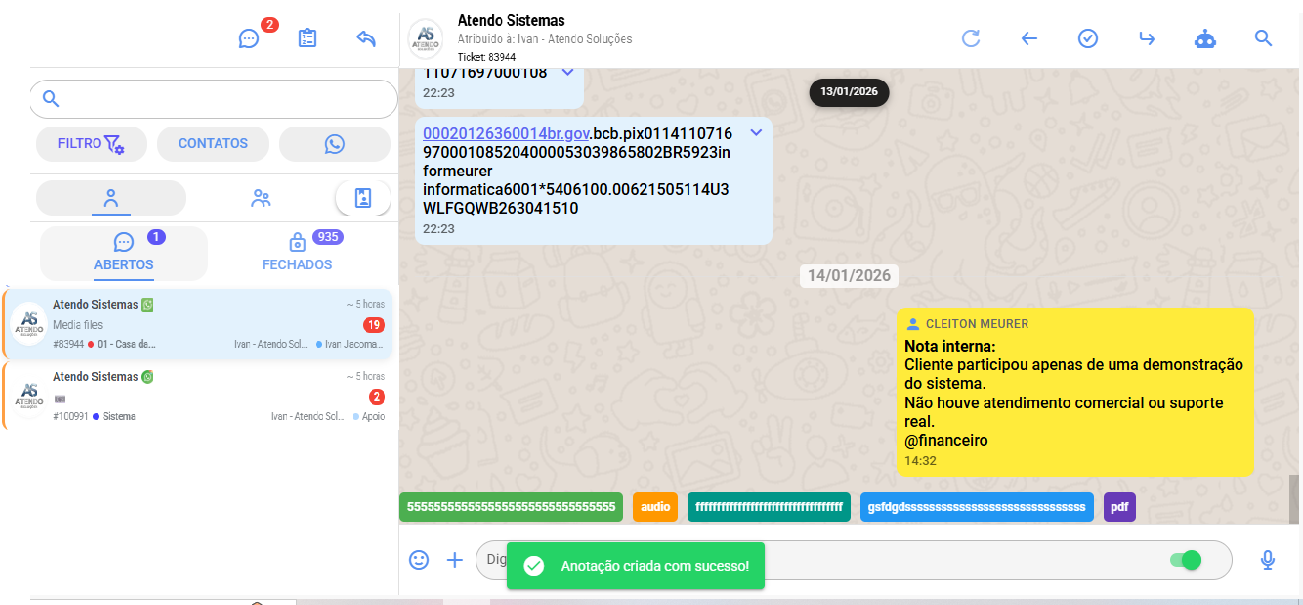
- Seletor “Usuários”: Escolha um ou mais atendentes específicos para notificá-los diretamente. O sistema indica quem está Online ou Offline.
- Seletor “Equipes”: Notifique um setor inteiro (ex.: equipe Financeira ou equipe Técnica).
4.2. Notificação no Chat Interno da Equipe
Assim que a anotação com menção é salva, o sistema envia automaticamente um aviso sonoro e visual no chat interno dos usuários ou setores marcados:

5. Histórico e Logs de Auditoria do Ticket
Toda ação realizada dentro de um atendimento — como criação de anotações, menções de colegas, transferências e encerramentos — fica gravada de forma indelével na auditoria do ticket.
Para auditar:
- Clique no nome do cliente no topo da conversa.
- Acesse o menu ⋮ Mais Ações e selecione Logs.
- Uma linha do tempo detalhada exibirá a data, hora exata e o nome do atendente que executou cada ação.
